
កម្មវិធីបញ្ជាម៉ាស៊ីនបោះពុម្ព
វាត្រូវបានគេរកឃើញថាការបោះពុម្ពមិនអាចត្រូវបានអនុវត្តបានត្រឹមត្រូវដោយផ្នែកនៃកម្មវិធី 64 ប៊ីត. បន្ទាប់ពីការខូចទ្រង់ទ្រាយ, សូមស្វែងយល់ពី README និងបង្កើតព័ត៌មានដែលបានបញ្ចូលក្នុង Exe.File សម្រាប់ព័ត៌មានបន្ថែម. តាមរយៈការទាញយកមាតិកា, អ្នកអនុលោមតាមគោលការណ៍ខាងលើបន្ថែមលើគោលការណ៍ណែនាំនិងបទប្បញ្ញត្តិតាមច្បាប់ដែលពាក់ព័ន្ធនឹងការទាញយករបស់អ្នកនិងការប្រើប្រាស់មាតិកា. Canon បម្រុងចំណងជើងដែលពាក់ព័ន្ធទាំងអស់, ការកាន់កាប់និងអចលនៈទ្រព្យផ្លូវចិត្តក្នុងមាតិកា. អ្នកអាចទទួលបាននិងប្រើមាតិកាតែមួយគត់នៅក្នុងខ្លួនអ្នក, ការប្រើប្រាស់មិនមែនពាណិជ្ជកម្មនិងគ្រោះថ្នាក់ផ្ទាល់ខ្លួនរបស់អ្នក. Canon មិនត្រូវទទួលខុសត្រូវចំពោះការខូចខាតណាមួយក្នុងការគោរពណាមួយទាក់ទងនឹងខ្លឹមសារទេ, .
ចូលរួមជាមួយម៉ាស៊ីនបោះពុម្ពឬម៉ាស៊ីនស្កេនទៅម៉ាក្រូ. ប្រសិនបើកម្មវិធីសូហ្វវែរត្រូវបានទាមទារនិងទទួលបាន, OS X នឹងទាញយកនិងតំឡើងវាដោយស្វ័យប្រវត្តិ. បន្ថែមលើការដំឡើង - អាចនៅលើកុំព្យូទ័រ, អ្នកបើកបរក៏អាចមានវត្តមាននៅក្នុងកម្មវិធីភ្ជាប់របស់ម៉ាស៊ីនព្រីនធ័រដែលបានបង្កប់ហើយបានធ្វើនៅទីនោះដោយវិធីនៃពិធីសារបណ្តាញ (ឧ. IPP). កម្មវិធីបង្កប់ដែលបានបង្កប់របស់ម៉ាស៊ីនបោះពុម្ពអាចនឹងកម្ចាត់ អ្នកបើកបរ Epson TX110 នៃតម្រូវការក្នុងការតំឡើងកម្មវិធីបញ្ជាណាមួយនៅលើកុំព្យូទ័រ, ដោយទទួលយកទិន្នន័យបោះពុម្ពក្នុងទ្រង់ទ្រាយគោលបំណងមូលដ្ឋាន (ឧ. pdf) ដោយវិធីនៃពិធីសារបណ្តាញ. ទោះបីជាមានការខិតខំប្រឹងប្រែងខ្លះដើម្បីធ្វើឱ្យមានលក្ខណៈស្តង់ដារនៃដំណាក់កាលនៃការបោះពុម្ព, ចំណុចប្រទាក់ម៉ាស៊ីនបោះពុម្ពភាគច្រើននៅតែមានកម្មសិទ្ធិនិងអ្នកផលិតជាក់លាក់. ដូច្នេះ, ធម្មជាតិនៃលក្ខណៈពិសេសដែលបានអនុវត្តដោយអ្នកបើកបរអាចខុសគ្នា.
- វីនដូបានកំណត់ជាមុននូវជម្រើសដ៏ធំនៃទំហំទំព័ររីករាលដាល.
- ប្រសិនបើម៉ាស៊ីនបោះពុម្ពរបស់អ្នកមិនបានរាប់បញ្ចូលអ្នកបើកបរទេ, ឬអ្នកអាចបន្ថែមកុំព្យូទ័រមួយទៀតទៅកន្លែងធ្វើការ, អ្នកអាចទទួលបានអ្នកបើកបរដោយផ្ទាល់ពីក្រុមហ៊ុន HP.
- សូមតំឡើងកម្មវិធីបញ្ជាម៉ាស៊ីនបោះពុម្ពមុនពេលភ្ជាប់ម៉ាស៊ីនបោះពុម្ពទៅកុំព្យូទ័រ.
- ស្ទើរតែទាំងអស់នៃពួកគេស្កេននិងចម្លងរួមជាមួយការបោះពុម្ព, ហើយមួយចំនួនបន្ថែមសមត្ថភាពទូរសារផងដែរ.
សូមដំឡើងកម្មវិធីបញ្ជាម៉ាស៊ីនបោះពុម្ពមុនជាងការភ្ជាប់ម៉ាស៊ីនបោះពុម្ពទៅកុំព្យូទ័រ. ប្រសិនបើមានបច្ចុប្បន្នភាពដែលមានជាជម្រើស, ពួកគេនឹងត្រូវបានចុះបញ្ជីនៅទីនោះ. ជ្រើសរើសម៉ាស៊ីនបោះពុម្ពរបស់អ្នកហើយតំឡើង.
រកអ្នកបើកបរម៉ាស៊ីនបោះពុម្ព
ចុចទ្វេដងលើឯកសារដើម្បីចាប់ផ្តើមរៀបចំវគ្គសិក្សា. អ្នកបើកបរទទួលបានវាអាចមាននៅក្នុងផ្នែកគាំទ្រ. បន្ទាប់ពីអ្នកទាញយកកម្លាំងជំរុញ, អ្នកនឹងអាចចុចទ្វេដងលើឯកសារដែលបានតំឡើងដើម្បីដាក់ក្នុងកម្លាំងជម្រុញ. ខាងក្រោមនេះគឺជាវិធីបីយ៉ាងដែលអ្នកត្រូវប្រើដើម្បីធ្វើឱ្យទាន់សម័យកម្មវិធីបញ្ជាម៉ាស៊ីនបោះពុម្ពនៅក្នុងវីនដូ 10.
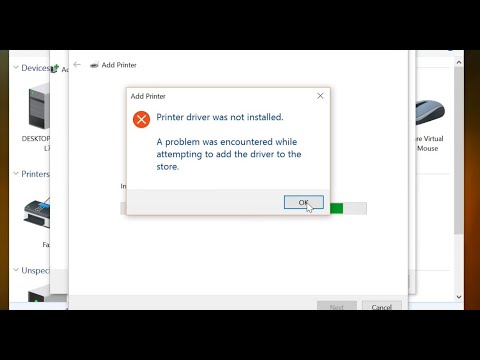
តាមរយៈការទាញយក, ដាក់ក្នុងឬប្រើកម្មវិធីសូហ្វវែរ, អ្នកត្រូវប្រាកដថាត្រូវប្រាកដថាតាមល័ក្ខខ័ណ្ឌនៃកិច្ចព្រមព្រៀង. ថតថ្មីនឹងត្រូវបានបង្កើតក្នុងថតតែមួយ. ថតឯកសារថ្មីអាចមានឈ្មោះដូចគ្នាព្រោះឯកសារដែលបានបង្រួម.
អ្នកបើកបរម៉ាស៊ីនបោះពុម្ពវីនដូសម្រាប់ម៉ាស៊ីនព្រីនធ័រកំដៅ
នេះនឹងដកហូតព័ត៌មានដែលនៅសល់នៃការតំឡើងតំឡើងមុននេះ. ចុចកណ្ដុរស្ដាំលើលើថតម៉ាស៊ីនបោះពុម្ពហើយជ្រើសរើស "រត់ជាអ្នកគ្រប់គ្រង" និង "លក្ខណៈសម្បត្តិម៉ាស៊ីនមេ". ប្រសិនបើអ្នកឃើញឈ្មោះម៉ាស៊ីនបោះពុម្ពនៅក្នុងថតម៉ាស៊ីនបោះពុម្ព, ចុចខាងស្តាំដើម្បីលុបវា.
ស្ទើរតែទាំងអស់នៃពួកគេស្កេននិងស្ទួនបន្ថែមលើការបោះពុម្ព, និងសមត្ថភាពទូរសារបន្ថែមមួយចំនួនដែលមានលក្ខណៈល្អ. ពួកគេទាំងអស់មានកម្មវិធីបញ្ជាម៉ាស៊ីនបោះពុម្ព, ហើយមនុស្សជាច្រើនមានកម្មវិធីបញ្ជាទូរសារអ្នកនឹងអាចទទួលបានផងដែរ, ប៉ុន្តែអ្នកកម្រនឹងឃើញចំណុចប្រទាក់កម្មវិធីស្កេនដែលដាច់ដោយឡែកមួយជាមួយ MFPS. ឧទាហរណ៍, កម្មវិធីបញ្ជារបស់ V2 Universal V2 នៅលើម៉ាស៊ីនបោះពុម្ពការងាររបស់ខ្ញុំមានផ្ទាំងដែលមានស្លាកសម្គាល់ទឹក, ដែលខ្ញុំមិនមានសម្រាប់ការគិតពិចារណា. ប៉ះផ្ទាំងបើកដំណើរការវាលប្រអប់ដែលអ្នកនឹងអាចបន្ថែមស្នាមប្រឡាក់ចូល 1 ឬទំព័រទាំងអស់ដែលអ្នកអាចបោះពុម្ពបាន. ផ្ទាំងមួយទៀតនៅលើកម្មវិធីបញ្ជា Lexmark, ហើយនៅលើអ្នកបើកបរសម្រាប់ម៉ាស៊ីនព្រីនផ្សេងទៀតដែលជួយបោះពុម្ពពាក្យសម្ងាត់ការពារដោយពាក្យសម្ងាត់, ត្រូវបានដាក់ឈ្មោះបោះពុម្ពនិងកាន់. 5) នៅក្នុងបង្អួចលេចឡើង, អ្នកនឹងកត់សម្គាល់ជម្រើសពីរ.


ទុកឱ្យសេចក្តីអធិប្បាយ